
Introdução: O Que é o Wise Memory Optimizer?
O Wise Memory Optimizer é uma ferramenta gratuita desenvolvida para gerenciar e otimizar a memória do computador de maneira eficiente. Este software desempenha um papel crucial na manutenção do desempenho do PC, uma vez que a gestão adequada da memória está diretamente ligada à velocidade e responsividade do sistema. Com o avanço das tecnologias e o aumento na demanda por recursos computacionais, muitos usuários enfrentam problemas de lentidão, especialmente quando utilizam múltiplos aplicativos simultaneamente. O Wise Memory Optimizer se apresenta como uma solução acessível e prática para tais desafios.
A proposta central deste software é facilitar o cotidiano dos usuários, permitindo que, com apenas um clique, possam liberar e otimizar a memória ocupada de forma desnecessária. Essa funcionalidade é vital, pois a memória RAM disponível afeta diretamente a performance geral, influenciando a fluidez na execução de tarefas e a experiência do usuário. O Wise Memory Optimizer, portanto, não apenas ajuda a melhorar o desempenho do computador, mas também assegura que os recursos sejam utilizados da forma mais eficaz possível.
Ademais, a interface amigável do Wise Memory Optimizer torna a ferramenta acessível mesmo para aqueles que não possuem conhecimentos técnicos aprofundados. Os usuários podem facilmente navegar por suas funcionalidades, realizando a otimização da memória sem complicações. Este aspecto é especialmente importante, já que muitos podem se sentir intimidados por softwares mais complexos. Em resumo, o Wise Memory Optimizer se destaca como uma das principais ferramentas de otimização, contribuindo significativamente para a melhoria de desempenho e oferecendo soluções práticas para problemas comuns enfrentados pelos usuários no dia a dia.

- – Capacidade: 16GB – Tipo: DDR4 – Frequência: 3200Mhz – CL(IDD): 20 ciclos – Tensão: 1,2V – Temperatura de operação: 0°C…
- Frequência de 3200 MHz com latência CL20, garantindo velocidade e eficiência em operações
- Suporte a Intel XMP 2.0, permitindo overclock fácil e estável para melhor desempenho
Benefícios de Usar o Wise Memory Optimizer
O Wise Memory Optimizer emerge como uma ferramenta notável quando se trata de otimização de memória e melhoria de desempenho do PC. A principal vantagem de sua utilização reside na capacidade de liberar memória RAM ocupada por processos desnecessários, o que se traduz em um aumento significativo na velocidade do sistema. Ao acionar o otimizador, o software efetivamente limpa a memória, permitindo que aplicativos e programas que demandam mais recursos funcionem de maneira mais fluida e responsiva. Isso é particularmente relevante para usuários que trabalham com aplicações pesadas, como edição de vídeo ou design gráfico, onde o desempenho do computador é crucial.
Além de melhorar a velocidade de utilização do PC, o Wise Memory Optimizer também contribui para a longevidade do hardware. Ao otimizar o uso dos recursos disponíveis, o software reduz o desgaste do sistema, o que pode levar a uma maior durabilidade de componentes e redução de falhas. Isso é um ponto importante a ser considerado, especialmente em tempos em que os custos de tecnologia e manutenção podem ser elevados. Implementar uma estratégia de otimização eficiente pode ser um retorno de investimento para muitos usuários.
Dados de pesquisas indicam que usuários que utilizaram ferramentas de otimização, como o Wise Memory Optimizer, relataram melhorias significativas no desempenho geral de seus computadores. Estudos mostraram que é possível alcançar um aumento de até 50% na velocidade de resposta de sistemas sobrecarregados. Os depoimentos de usuários destacam a satisfação com a performance aprimorada e a facilidade de uso que a ferramenta oferece. Essa experiência positiva na utilização de recursos para otimização de memória não apenas traz benefícios imediatos, mas também promove um ambiente de trabalho mais eficiente e produtivo.

Como Instalar e Configurar o Wise Memory Optimizer
Para garantir que o Wise Memory Optimizer funcione corretamente e aprimore o desempenho do seu computador desde o início, siga este guia passo a passo para a instalação e configuração do software:
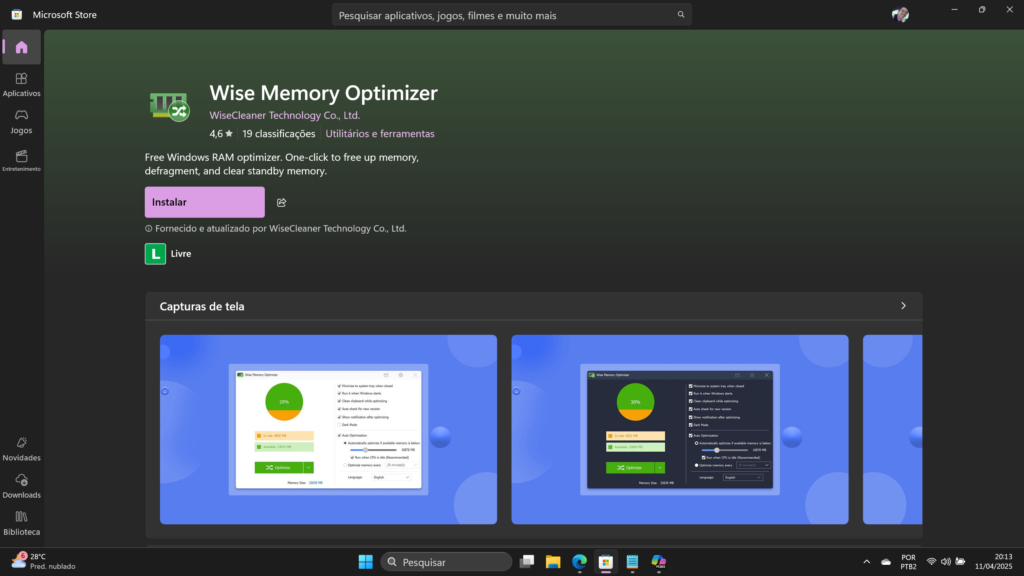
- Baixar o software: Acesse o site oficial da WiseCleaner ou através do Microsoft Store e baixe o Wise Memory Optimizer. Isso garante que você obtenha a versão mais recente do software, livre de malware.
- Iniciar a instalação: Após o download, navegue até a pasta de downloads do seu computador e localize o arquivo executável. Clique duas vezes no arquivo para iniciar a instalação.
- Seguir o assistente de instalação: O assistente de instalação guiará você por todas as etapas necessárias. Leia os termos de uso antes de continuar. Após concordar, clique em “Instalar”. A instalação pode levar alguns minutos, dependendo do desempenho do seu computador.
- Abrir o Wise Memory Optimizer: Uma vez instalado, abra o Wise Memory Optimizer. A interface do usuário é simples e intuitiva, projetada para que até mesmo iniciantes consigam utilizá-la sem dificuldades.
- Configurar o software: Ao iniciar o programa pela primeira vez, conceda as permissões necessárias para que ele possa otimizar a memória de forma eficaz. Ajuste a frequência de otimização e ative a função de otimização automática, se desejar.
Tutorial: Usando o Wise Memory Optimizer
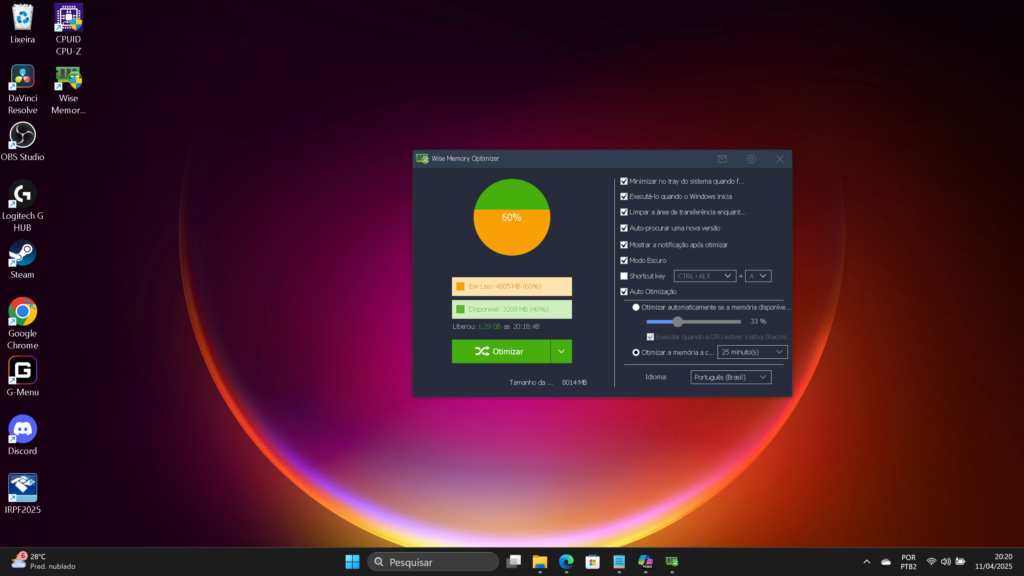
O Wise Memory Optimizer é uma ferramenta eficaz para a otimização da memória do seu PC, que ajuda a melhorar o desempenho do sistema com um simples clique. Para começar, faça o download do software a partir do site oficial e siga o assistente de instalação. Após a instalação, inicie o Wise Memory Optimizer e familiarize-se com a interface amigável. O painel principal exibirá informações relevantes sobre o uso atual da memória e o desempenho do PC.
- Otimizar a memória: Clique no botão “Otimizar Agora”. O programa irá analisar a utilização da memória RAM e liberar espaço ao fechar processos que não estão em uso ativo.
- Monitorar o desempenho: Antes de utilizar a ferramenta, utilize o Gerenciador de Tarefas do Windows para anotar a quantidade de memória disponível e o desempenho geral. Após a otimização, verifique novamente o Gerenciador de Tarefas para observar a diferença.
- Configurar otimização automática: Configure o software para executar a otimização automaticamente, em intervalos regulares ou quando uma determinada porcentagem de uso da memória for atingida.
- Personalizar exclusões: Exclua programas específicos da otimização, se preferir mantê-los ativos.
Conclusão
Em síntese, a otimização da memória é crucial para manter um desempenho eficaz do computador. O uso de ferramentas como o Wise Memory Optimizer pode facilitar significativamente esse processo, proporcionando uma maneira rápida e eficiente de limpar e gerenciar a memória RAM. O software atua liberando recursos que podem estar inativos ou mal utilizados, resultando em uma melhoria notável no desempenho do PC.
Além disso, a instalação e utilização do Wise Memory Optimizer são simples, permitindo que até mesmo usuários menos experientes possam aproveitar seus benefícios sem complicações. Ao realizar a otimização da memória de forma regular, é possível não apenas aumentar a velocidade do computador, mas também prolongar a vida útil do hardware, uma vez que ele não fica sobrecarregado com tarefas desnecessárias.
Reforçamos a importância de integrar o uso do Wise Memory Optimizer à rotina de manutenção do seu PC. A facilidade de uso e a eficácia em otimizar a memória tornam essa ferramenta indispensável para qualquer usuário que busca uma melhoria de desempenho. Incentivamos todos a experimentar o software e observar os resultados por si mesmos.
Por fim, gostaríamos de convidar os leitores a compartilhar suas experiências com o Wise Memory Optimizer nos comentários. Suas dúvidas e feedbacks são valiosos para enriquecer a discussão e ajudar outros usuários a tirar o máximo proveito das ferramentas de otimização disponíveis. Qualquer questão sobre o funcionamento do software ou sobre como ele pode ajudar no desempenho do seu PC será muito bem-vinda.

